Synergy を使って MacBook から左側にある Windows 機のスタートボタンをクリックしてシャットダウンをクリックして・・・えーいめんどくさい!
ダブルクリックで一発終了とかないものかと調べてみたらありました。
シャットダウンのショートカット
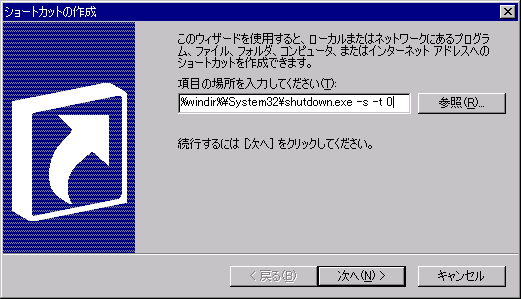
%windir%\System32\shutdown.exe -s -t 0
ログオフのショートカット
%windir%\system32\shutdown.exe -l
? ログオフのショートカットを作成@Windowshttp://pnpk.net
ショートカットの作り方
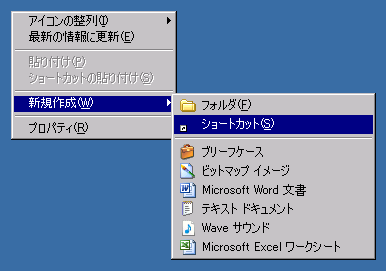
- デスクトップの何もないところで右クリック、新規作成(W) から ショートカット(S) を選択する。
- ウィザードが起動するので作成したいショートカットの呪文をコピペ。画像はシャットダウンでやってみました。
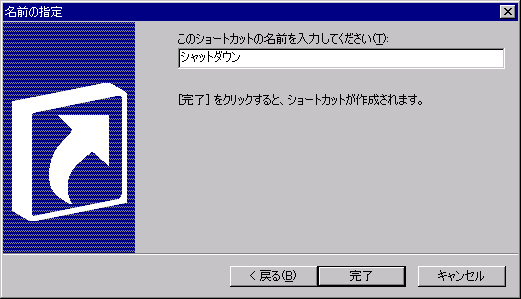
- 次へ(N) をクリックするとショートカットの名前をつける欄があるので、わかりやすい名前をつける。
完成したショートカットを起動すると、確認画面も何も出ずにシャットダウン・ログオフしてくれます。
ショートカットにアイコンを設定する
完成したショートカットにはアイコンがないのでひじょーに味気ないです。
ステキなアイコンを探して設定するのもよいですが、Windows にもともと入っているそれっぽいアイコンを設定するのもわかりやすいです。
- 完成したショートカットを右クリックして プロパティ(R) を開く。
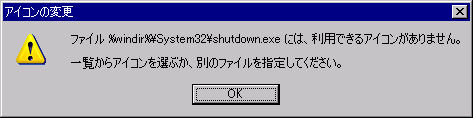
- 真ん中辺にある アイコンの変更(C) ボタンをクリックするとエラーが表示されますが気にせず OK をクリック。
- 自動的に %SystemRoot%\system32\SHELL32.dll のアイコン一覧が表示されるので、それっぽいアイコンを探して選択、OK をクリックすると完成です!
ちなみに一覧の前半に大きい版のアイコンが、後半に小さい版のアイコンがそれぞれあります。

このショートカットをダブルクリックするのとショートカットキー(田彡 → U → U)を使うのだったら、ダブルクリックの方が確認画面が出ない分素早くシャットダウンできると思います。
早速使っていますが便利!
再起動のショートカットも追加
%windir%\system32\shutdown.exe -r -t 0