引っ越ししてから MacBook にしかつないでいなくて、今日 Windows から印刷する機会があったので調べてみました。
以前はそれぞれ USB ケーブルを差して使っていました。愛用プリンタ EPSON PM-G720 にはプリンタ前面と後ろに 2カ所 USB 差込口があります。
プリンタと FAX の「プリンタの追加」から
結果: × (´・ω・`)
ネットワークプリンタで MacBook に接続されているプリンタを選択してうまくいったように見えたのですが、テストページの印刷をすると「テストページの印刷に失敗しました。印刷のトラブルシューティングヘルプを表示しますか?」と出ました。
諦めて USB ケーブルをもう一本用意すればすべてが解決するけどググってみる!
一筋縄ではいかないらしい
ちょっと便利かも / MacプリンタをWindowsから利用する
すごく見やすくわかりやすく解説されているのでこれだ!と思ってやってみたけど微妙に違うところがあって、よくわからないけどできなかった。
- vi /etc/cups/printers.conf ではダメで、sudo vi /etc/cups/printers.conf だと編集できた。これはなんだ。
- kill -HUP 番号 ではダメで、sudo kill -HUP 番号 だとできたけどプリントとファクスの一覧からすべてのプリンタが消えた・・・。これはなんだ。
- 再起動したら編集した DeviceURI が反映されたけど、Windows で追加したプリンタでテストページの印刷をすると「テストページの印刷に失敗しm(ry」
さらにググっては試しググっては試し・・・
sudo kill -HUP 番号、心を落ち着けてもう一度やってみたら問題なくできたっぽい。
kanzメモ: WindowsからMacで印刷する
ドライバは Postscript プリンターのものではないとダメという記述を見つけて試してみたら、テストページの印刷の後のエラーがなくなった!
Mac 側でプリントジョブを確認したら、The process “pstopdffilter” stopped unexpectedly with status1 というエラーっぽいものが表示されて印刷されず、しばらくするとジョブが消えてしまう。
MacにUSB接続しているプリンターをWinXPから使いたい – Yahoo!知恵袋
エラーからググったらこのページがヒット。むー、手詰まりか・・・。
Bonjour プリンタウィザードを試してみる
MANABII.INFO [Blog]: Bonjour for Windowsを使ってMacの共有プリンタへ印刷
さっきの Yahoo!知恵袋の回答にあったページに Bonjour プリンタウィザードで云々とあったのでやってみた。
Safari 3.1 をインストールしたときにおまけでついてきて、使うかもしれない!とインストールしてあったものだ。
・・・き、きたーーー!!!できた!ので設定内容をメモっておく。やったー!
しかも散々ターミナルとかでごにょごにょやったやつ全部不要だったー!
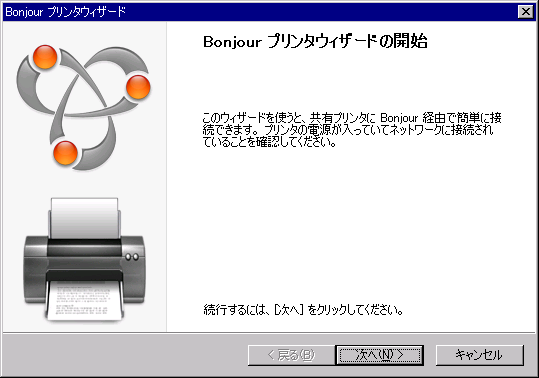
Bonjour プリンタウィザードの設定方法
- 次へ(N) をクリック。
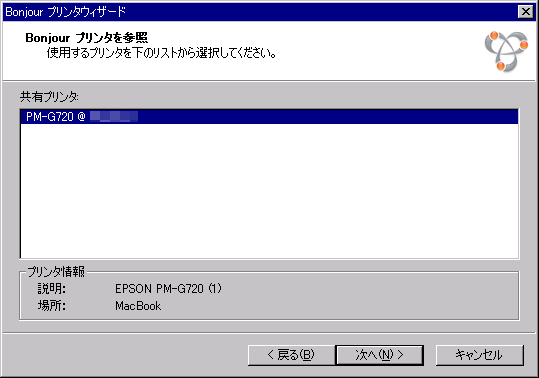
- 共有しているプリンタ一覧が表示されるので選択して 次へ(N) をクリック。
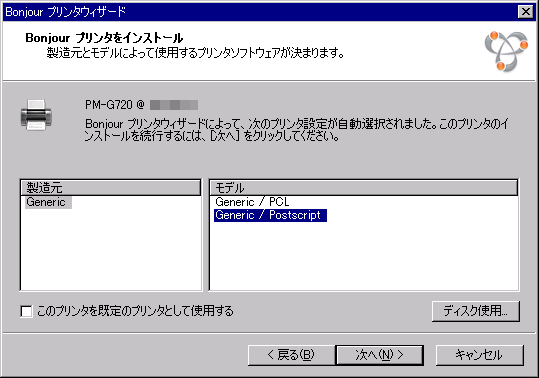
- PCL と Postscript の違いがわからないけど Postscript でやったら万事おっけーでした。次へ(N) をクリック。
- 設定内容を確認して 完了 をクリック。少しするとプリンタと FAX にアイコンが登場します。
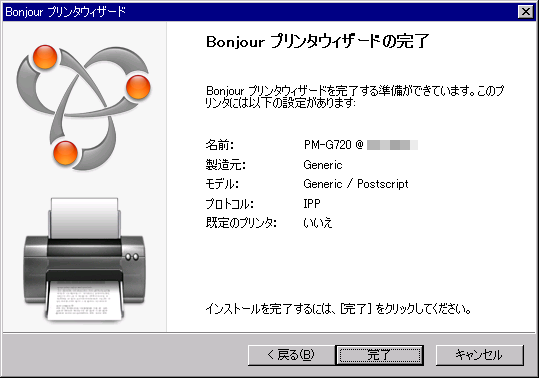
な、長かったーボンジュールありがとー!
「sudo」は、その後に続くコマンドを管理者権限で実行するためのコマンドです。
vi /etc/cups/printers.conf
では駄目なのは、printers.conf が管理者権限で作成されたファイルだからですね。
sudo 自体は今までにも何度か遭遇したことがあったのでなんとなくわかったのですが、
sudo kill ? でプリンタ設定がまるっと消えてびっくりしました(´・ω・`)
あれはなんだったんだろう・・・。
Mac でちょっと込み入ったことをしようとするとすぐターミナルさんが現れてドキドキします。