Copy Colour To Clipboard v1.5 Now Supports RGBA! の設定と内容をメモ。.jsf ファイルを編集して日本語メニューにしようとしたら盛大に文字化けしました。残念。
Copy Colour From Picker
画面左下にカラーピッカーが出現してカーソルがスポイトの形になる。任意の場所をクリックすると一瞬スクリプトなんちゃらという小窓が画面中央に表示されたあと Copy Colour Preferences で設定した形式でカラーコードがクリップボードにコピーされる。
ときどきスクリプトなんちゃらという小窓がなかなか消えずにレインボーくるくるになります。私だけかもしれないが!
Copy Fill Colour
選択したオブジェクトの「塗り」の色をコピーしてくれます。ベタ塗りの場合はその色をコピー、グラデーションの場合は含まれる色が小窓に表示され、番号を入力することでグラデーション中の始点・中間色・終点の色をコピーできます。

例えばこんな 3 色のグラデーションの場合、
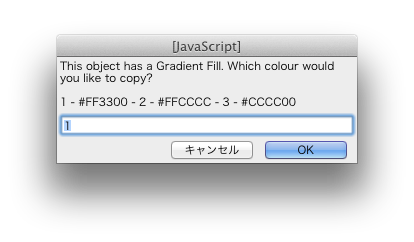
このように番号を入力することで任意の色をコピーできます。
Copy Stroke Colour
選択したオブジェクトの「線」の色をコピーしてくれます。
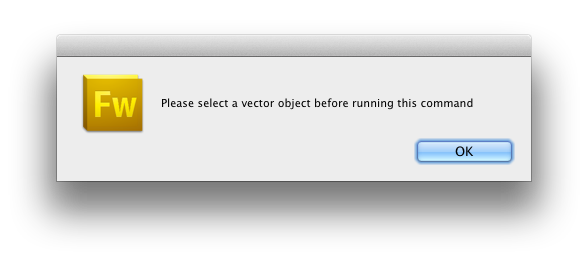
Fill も Stroke も「オブジェクト」に指定された色をコピーするので、オブジェクトを選択してないときにコマンド発動するとエラーメッセージが表示されます。
Copy Colour Preferences
Copy Colour To Clipboard の各種設定。すべてダイアログボックスで はい / いいえ ボタンを使って設定します。
- Copy Colours Using Hex Codes [Yes] or RGB(A) [No]?
-
Hex 値をコピーするか RGBA 値をコピーするかの選択
- はい: Hex 値をコピーする 例: #ff3300
- いいえ: RGBA 値をコピーする 例: rgb(255,51,0)
![Copy Colours Using Hex Codes [Yes] or RGB(A) [No]?](https://p15.jp/wp/../img/2013/02/cctc01.png "Copy Colours Using Hex Codes [Yes] or RGB(A) [No]?")
- Copy Hex Codes in Lowercase?
-
大文字にするか小文字にするかの選択
- はい: 小文字にする 例: #ff3300
- いいえ: 大文字にする 例: #FF3300

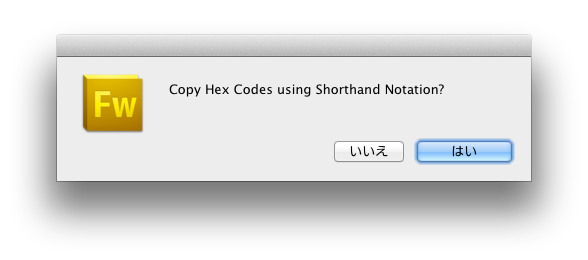
- Copy Hex Codes using Shorthand Notation?
-
ショートハンドを使うかどうかの選択
- はい: ショートハンドを使う 例: #f30
- いいえ: ショートハンドを使わない 例: #ff3300
- Copy Hex Codes with Hash (#) Symbol?
-
コピーしたコードの先頭に # をつけるかどうかの選択
- はい: # をつける 例: #ff3300
- いいえ: # をつけない 例: ff3300

キーボードショートカットを設定してうまく使えば普通にカラーコードをコピーするより便利かもしれない!小文字になったりショートハンドになったりするのもうれしい!