まずバックアップ、激しくバックアップ。
旧内蔵 HDD に起動できる状態のクローンを作ったのと、NAS にディスクイメージとして保存しました。さらにたいむまっしーんもあり。
これで家が火事にでもならないかぎりリストア前の状態にいつでも戻れるはずです。
Leopard とXcode Tools をインストール。
オプションとかは適当にやりました。
インストールが完了したらひたすらソフトウェア・アップデートを実行。
今回は記事を分割せずにだらだらと一つの記事に綴ることにしました。
以下リストアの詳細。
システム環境設定
以前のメモを参考にマウスのおもむくまま設定しました。
Spaces も初めて使ってみることにしたよ。
- Growl 1.1.5
-
バックアップを復元していないので未確認。
/Users/ (ユーザ名) /Library/Application Support/Growl/ 以下
/Users/ (ユーザ名) /Library/Preferences/com.rowl.GrowlHelperApp.plist - PTHPasteboard 4.4.1
-
/Users/ (ユーザ名) /Library/Application Support/PTHPasteboard/xxxxxxxx.licenseKey
/Users/ (ユーザ名) /Library/Preferences/com.pth.PTHPasteboard.plist
/Users/ (ユーザ名) /Library/Preferences/com.pth.PTHPasteboard.app.plist - SynergyKM
-
/Users/ (ユーザ名) /Library/Preferences/net.sourceforge.synergy2.synergyd.plist
- USB Overdrive 10.4.8
-
/Users/ (ユーザ名) /Library/Preferences/com.montalcini.usboverdrive.plist
/Users/ (ユーザ名) /Library/Preferences/com.usboverdrive.common.prefs
/Users/ (ユーザ名) /Library/Preferences/com.usboverdrive.joystick.prefs
/Users/ (ユーザ名) /Library/Preferences/com.usboverdrive.mouse.prefs - xGestures 1.73
-
再起動後有効。
/Library/Preferences/what.xGestures.plist
/Users/ (ユーザ名) /Library/Preferences/what.xGestures.plist - キーチェーン
-
以下のファイルを元の場所に戻してキーチェーンアクセスの 編集 → キーチェーンリスト から追加。
/Users/ (ユーザ名) /Library/Keychains/xxxxxxxx.keychain - 追加インストールしたフォント
-
/Users/ (ユーザ名) /Library/Fonts/ 以下にあるフォントファイルを元の場所に戻す。
defaults の設定
defaults でカスタマイズ – p15.jp
スペルチェックをしなくなるやつをどこかで見かけたような・・・どこだっけな。
スペルチェックを無効にする あった。
Firefox だと defaults でスペルチェックを無効にしても textarea などでスペルチェックが行われるので、右クリック → スペルチェックを行う のチェックを外してみたけどタブ切り替えて戻ったらスペルチェックが復活している謎。
ローカル環境
- Leopard のローカル環境を整える Apache 2 編 – p15.jp
- Leopard のローカル環境を整える MySQL 編 – p15.jp
- Leopard のローカル環境を整える phpMyAdmin 編 – p15.jp
さくっと。
libjpeg の最新版は 7 だったけどうまくいかず、6b にした。
GD の make でエラーが出た。
powerpc-apple-darwin9-gcc-4.0.1: /usr/X11/lib/libpng.3.0.0.dylib: No such file or directory
i686-apple-darwin9-gcc-4.0.1: powerpc-apple-darwin9-gcc-4.0.1: /usr/X11/lib/libpng.3.0.0.dylib: No such file or directory
/usr/X11/lib/libpng.3.0.0.dylib: No such file or directory
i686-apple-darwin9-gcc-4.0.1: /usr/X11/lib/libpng.3.0.0.dylib: No such file or directory
lipo: can't figure out the architecture type of: /var/folders/mo/mokxPyRJFNWMIazHcwfTgk+++TI/-Tmp-//cciqhnv7.out
make: *** [gd.la] Error 1途方にくれてついったーでつぶやいたところ、こんなのを見つけた。
この場合、多くの人が
make [2]: *** [make] Error 1という行とそのあとの項目だけを含めます。これは問題を診断するには十分ではありません。 なぜならこれは何が悪いのかではなくただ何かおかしくなったということだけを伝えているからです。 役に立つ情報を含めるには、上の例に挙げたような項目全体がすべて含まれていなければいけません。 というのは、そこには実行されたコマンドとそのエラーメッセージがあるからです。
うわーんごめんなさい(´・ω・`)
該当の場所を見てみたら libpng.3.dylib というファイルがあり、libpng.3.24.0.dylib・libpng.3.35.0.dylib というエイリアスがあったので、libpng.3.35.0.dylib をコピーして libpng.3.0.0.dylib という名前でファイルを置いておいたところうまくいった。
こんなんでいいのかね。
ついでに myrypt も入れた。
faLog | osx 10.5でウェブ環境を構築した
ローカルにインストールしている WordPress (通称 秘密日記) のデータベースをバックアップし忘れていたので、外付け HDD から起動してバックアップ → 復元。
☆データベースバックアップ
ここではSNSというデータベースをSNS_backupにてバックアップ
# mysqldump -u root -p SNS > SNS_backup☆空のDBを作成(とりあえずマニュアル通り)
mysql > CREATE DATABASE `SNS` DEFAULT CHARACTER SET utf8 ;☆リストア
mysql -u root -p SNS < SNS_backup
各種アプリケーション
こちらも以前のメモを参考に、新しく増えたり減ったりしています。
すぐに使わなさそうなのはインストールしなかった。
- Adobe CS4
-
ほとんどデフォルトで使っているので手動で設定し直し。
- Adium 1.3.5
-
各種設定やチャットログなど
/Users/ (ユーザ名) /Library/Application SupportAdium2.0/ 以下 - BathyScaphe 1.6.2
-
/Users/ (ユーザ名) /Library/Application SupportBathyScaphe/ 以下
- Billings 3.0.5
-
/Users/ (ユーザ名) /Library/Application SupportBillings/Database/ 以下がデータ
ライセンスは別途入力が必要。 - Carbon Copy Cloner 3.2.1
-
/Users/ (ユーザ名) /Library/Preferencescom.bombich.ccc.plist
- Coda 1.6.4
-
/Users/ (ユーザ名) /Library/Preferencescom.panic.Coda.plist
- DropLHa 3.0.3
-
そのまま使う。
以前ダウンロードしようとしたときはダウンロード元のページが開けませんでしたが、現在はダウンロードできるようになっていました。
hiroto sakai’s site – サイトリニューアルしました
ちょうどリニューアル作業中にお邪魔していたんだべか。 - Firefox 3.5
-
Firefox 3 がやってきた – p15.jp とほぼ同じ。 バックアップファイルの名称など変わっていないようでした。
- ColorZilla 2.0.2
- Google Gears 0.5.29.0
- Html Validator 0.8.5.8
Html Validator :: Firefox Add-ons だと MacOSX では使えませんとあるが、本家からダウンロードできる。 - Make Link 8.12
Make Link の設定ファイル – p15.jp - Measurelt 0.3.9
- SBMカウンタ 0.4.3
SBM カウンタがバージョンアップ – p15.jp - Screengrab 0.96.1
- Stylish 1.0.5
設定ファイルは stylish.rdf → stylish.sqlite に変わっていたけど上書きしたら変になる。バックアップ元が Firefox 3 で復元先が 3.5 だからかな? - Tab Kit 0.5.6
タブの多段表示とか閉じられないようにしたりとか。探し物していたら見つけたのでお試し。 - Tab in Textarea (Tabinta) 0.7
- Web Developer 1.1.8
- セッションマネージャ 0.6.6.2
- テキストリンク 3.1.2009032701
テーマは GrApple Delicious (blue) にするつもりでしたが、Tab Kit をインストールしたらタブの表示がおかしかったのでデフォルトテーマを使うことに。
Firefox 3 が出た当時は GrApple で Web Developer のアイコンが用意されていて気に入ったんだけど、3.5 のデフォルトテーマでも Web Developer のアイコンが用意されていましたヽ(・ω・)ノ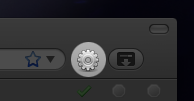
about:config で keyword.URL のみ変更。
Firefox lzyc の about:config をいじってみる – p15.jp - FlickrUploadr 3.2.1
-
そのまま使う。
Firefox みたいなプロファイルがあったのでそれを復元したらいいのかも。
新たに始めると認証もやり直しになりました。 - Google Notifier 1.10.5.778
-
Google+Growl 3.0b2 もセットで。
そのまま使う。 - Gyazo 0.2
-
そのまま使う。
- Hoster
-
必要になったときインストールしてそのまま使う。
- iLingual 1.2.1
-
そのまま使う。
- Internet Explorer 5.2.3
-
そのまま使う。
- iWork ’09
-
/Users/ (ユーザ名) /Library/Preferencescom.apple.iWork.Numbers.plist など
/Users/ (ユーザ名) /Library/PreferencesByHost/com.apple.iWork.Numbers.plist など
ライセンスは別途入力が必要。 - LimeChat 1.0
-
/Users/ (ユーザ名) /Library/Application SupportLimeChat/Themes/ にテーマ
日本語言語ファイルも適用。 - Netscape 7.1
-
そのまま使う。
- Opera 9.64
-
そのまま使う。
- Skype 2.7.0.330
-
/Users/ (ユーザ名) /Library/Application SupportSkype/ 以下
/Users/ (ユーザ名) /Library/Preferencescom.skype.skype.plist - StuffltExpander
-
新しいバージョンが出ていた。今までのは 13.0.3
スタッフイット エキスパンダー 2009 for Mac – act2.com - Things
-
/Users/ (ユーザ名) /Library/Application SupportCultured Code/Things/ 以下
iCal を使ってみようかなー。 - Thunderbird
-
Thunderbird/Profiles/xxxxxxxx.default
Mail を使ってみようかなー。Mail 2.0 Help: メールを Mail に読み込む
Thunderbird でやったらうまくいかなかったので mbox ファイルも試してみた。
メールの本文中に変な文字があったりしてメールファイルの文字コードや改行コードがおかしくなっているものがあったようで、Coda で開いて修正するなどした。 - Transmit 3.6.7
-
/Users/ (ユーザ名) /Library/Preferencescom.panic.Transmit3.plist
- ドコモコネクションマネージャ 2.0.2
-
新たに設定する。料金がクリアされてしまうのは仕方ない。
A2502 HIGH-SPEED 通信設定ファイル(Mac OS X用)が別途必要。
Time Machine の挙動
Time Machine の保存先を Landisk にできた – p15.jp
できたのはいいけど、リストア後に同じネットワークディスクを TimeMachine のバックアップ先に指定した場合、今までのデータはそのままで続きからバックアップしてくれるのかものすごく心配でした。
最悪消えてしまったとしても今現在のファイルが残っていればそれでいいと言えばいいんだけど。
悶々としていても仕方ないので当たって碎けろ!ではなく、TimeMachine のバックアップに使っているネットワークディスクのバックアップを取ることにしました。
こういう場合本当に碎け散ることがあり得るので(´・ω・`)
NAS の別パーティションへのバックアップ、サイズは 100 GB くらいで 7 時間程かかりました。
ものすごくどきどきしながら TimeMachine 初回バックアップを行ったところ、今までと同じネットワークディスクにバックアップでき、過去のバックアップも丸ごと残っていました。よかったー!
マウントするのが楽しみ
リストア後にいろんなアプリをインストールしまくっていると、.dmg ファイルをマウントしたときにどんなアイコンが出てくるのか楽しみになってきます。真っ白だとがっかり。

左上から Firefox・Opera・Skype、左下から Adium・StuffltExpander・StuffltExpander 2009。
これらのアイコンが凝っているものはインストール画面というのでしょうか、.app をアプリケーションフォルダに入れてねという画面も背景など用意されていてうれしいです。
初めて Mac に Skype インストールしたときはすげーー!と思ったなぁ。
マスターイメージを作っておく
OS を再インストールすると時間もかかるし、インストール後のソフトウェア・アップデートもかなりだるいです。
OSをクリーンインストールし、必要なアプリケーションもすべて組み込んで、初期設定やアップデートを実行。自分にとって“完璧”な状態を準備し、そのボリュームをイメージ化しておくのだ。
ASCII.jp:Mac OS X “Tiger” バックアップ虎の巻
これを読んで、ディスクイメージとして保存ではなく、ある程度まで環境を整えた時点で Carbon Copy Cloner を使ってクローンを作成することにしました。
またリストアしたくなったときに OS の再インストールから始めるのではなく、このクローンを使って復元したら簡単にリストア直後の環境へ戻ることができます。
今後新しいアップデートがあったらクローンから起動してアップデートを適用しておけばいいかも。
私自身かなりのおっちょこちょいなので、予期せぬ事態に備えるためバックアップなどは特に気を使っています。
万が一のために生命保険とか医療保険をたくさんかけると毎月の支払いがえらいことになってしまいますが、複数の HDD や DVD などにバックアップするのは費用対効果としてもよいと思います。
人間は怪我や病気をしても治ったら元気になるけど、パソコンが壊れてデータもぶっ飛んだらそれっきりだもんね・・・。
中身も見た目もキレイに
リストアの作業はこの辺でおしまいですが、いつまでも Leopard 標準壁紙のままでいるのもつまらんので Flickr で写真を探すことにしました。
そしてたどり着いたのがこのおさかなさん。24 インチワイド・MacBook・Windows の壁紙に設定させていただきました。
どこかで見覚えのあるお名前だなーと思って monbikke さんに聞いてみたら、お散歩写真部の部長さんですって!naoK さんありがとうございますヽ(・ω・)ノ
これで 3 月くらいから続いていた MacBook の不調も今回のリストアで改善されるといいな!
>Firefox のスペルチェック
ヒント:about:config
layout.spellcheckDefault を 0 !
魔人様ありがとうございます。