iWork の Numbers でドロップダウンリストを使おうと思ったら意外にわかりにくそうだったのでメモしておく。
Numbers っていう名前、悪くはないんだけど他にも Numbers っていうものがいっぱいあるからググってもノイズが多いし、そもそも情報が少ないので困ります。
ドロップダウンリストとは、この機能のことです。
エクセル便利帳(プルダウン)
操作方法
まず、ドロップダウンリストにしたいセルを選択して、インスペクタのセルを開きます。
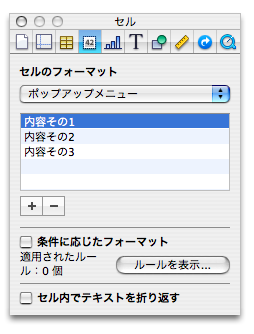
セルのフォーマットのところで ポップアップメニュー を選択して、その下にリストで選択したい項目を一つずつ入力します。
Excel はドロップダウン、Numbers はポップアップ・・・なんかポップアップっていうのは吹き出しみたいなのが右上にぽよんっと出てくるようなものを想像していたので、手当り次第にクリックしてこの機能を探していなければ見逃していたに違いない。

ポップアップメニューを設定して該当のセルを選択すると、セルの見た目がこのようになります。
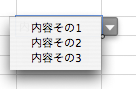
右側の ▼ をクリックするとリストが展開します。
セルの内容を削除するとポップアップの設定も消える
Numbers ではポップアップの設定をしたセルの内容を削除するとポップアップの設定が消えてしまい、セルのフォーマットが自動に戻ってしまいます。
どうやらセルのフォーマットの中でも数字?テキストはセルの内容が削除されても設定が保持されますが、チェックボックス?ポップアップメニューは設定が消えるようです。
Excel では入力規則を変更しない限りセルの内容を削除しても設定は残るので、そのつもりで使っているとせっかく設定したリスト項目が消えてしょんぼりするかもしれません。
リスト項目に空白を含められない
リストの一番上を空白にしておいて、入力する必要があったときに初めてリストから項目を選んで文字が登場する、という使い方をすることがあると思いますが、Numbers ではリスト項目が空白ではリストを作成できませんでした。
半角スペースだと大丈夫だったので見た目的には空白にできましたが、ちょっと不満。
リスト項目の増減があったとき
操作方法の画像のように 3 つのリスト項目があって、内容その 1 と内容その 2 の間に「内容その 1.5 」を追加したくなった場合、ドラッグ & ドロップで順番が変えられるのかとやってみたらできませんでした。
どこを探してもリスト項目の順序を変更できそうなところがないので、増減や順序の変更があったらとんでもなく面倒です。件数が少なければ一度削除してもう一度入力し直しでもいいけど、20 件くらいあって 3 番目にもう一件追加とか・・・考えたくない。
Excel ではリストで選択したい項目を一つずつ入力するのではなく、どこかのセルに入力しておいてその範囲を選択するようになっているので、プルダウンのセルや項目が増減したときも対応しやすいです。
ちなみに範囲選択ではなくカンマ区切りで項目を直接入力することもできます。
いずれにしてもリスト項目の入力しやすさは Excel の勝ちみたいですね(´・ω・`)