最近仲間内で Travian が流行っていて、ブラウザでできるゲームなんだけど常に操作するわけじゃなくてときどき見るかんじ。
Firefox のタブで開きっぱなしにしているとついつい気になって見てしまうので、確かこういうときに便利そうなアプリがあったはず・・・とはてブを検索して思い出しました。
Fluid – Free Site Specific Browser for Mac OS X Leopard
2008 年 3 月に、Leopard じゃないと使えないと嘆いているブクマコメントを残していましたw
Fluid とは、「指定した URL をホームページとして起動するブラウザ」という説明で合っているんじゃないかと思います。
Firefox や Safari の新しいウインドウで開くとの大きく異なる点は、単体のアプリケーションとして起動するということ。
Dock アイコンやメニューバー・ツールバー・ステータスバーの表示、ユーザスタイルシートやユーザスクリプト、プラグイン機能など、Fluid で作成したアプリケーション毎に設定することができます。
早速使ってみる
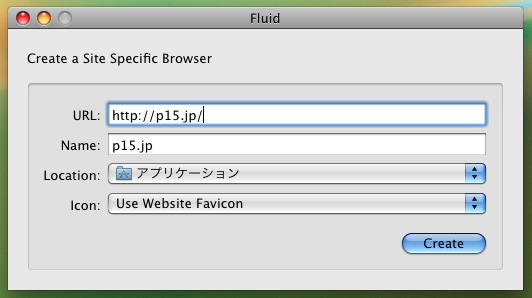
基本的な使い方はアプリケーションフォルダの Fluid.app を起動して、開きたい URL と専用アプリの名前を指定するだけです。
デフォルトでは URL に入力したページの Favicon が Dock アイコンになりますが、もし他に表示したいアイコンがあれば、Icon の Other… から画像を選択することもできます。png と icns を指定できることを確認しました。
Create をクリックすると Location で指定した場所に 名前.app が作成されます。
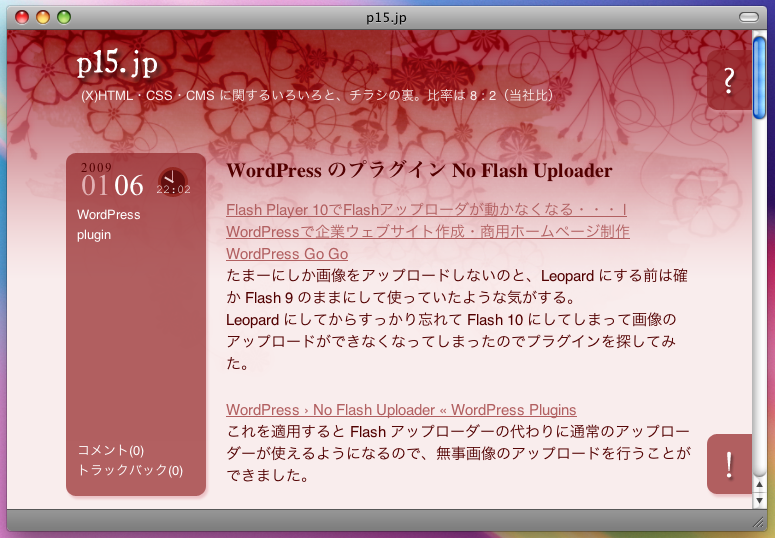
名前.app が無事作成されると以下のウインドウが表示されますので、Launch Now で早速起動してみます。

デフォルトではツールバーも何もなくシンプルな表示になっています。
例えば Gmail 専用ブラウザにするとか、URL を入力したりブックマークをクリックする必要がないようなページだったら特に設定を変更しなくても便利に使えると思います。
設定を変更
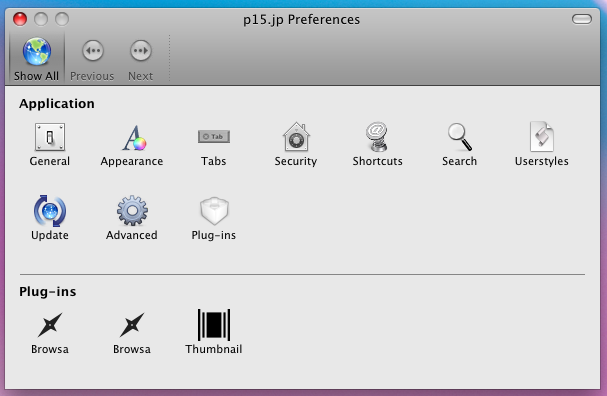
環境設定はこんなかんじでカテゴリ毎にわかりやすく分類されています。
日本語すらままならない私でもなんとなく解読できたので、普通の人ならバッチリ読めると思います。
- General
-
起動時にホームページを開くか空白のページを開くか選択できます。
アイコンの変更もここから。
ホームページに指定した URL は変更できないので、URL を変更したい場合は新たに Fluid で作成するしかありません。 - Appearance
-
見た目を変更できます。
MobileMe スタイルの黒っぽいやつがお気に入り。
ウインドウをスケスケにもできます。 - Tabs
-
ここは変更していません。
- Security
-
必要に応じて JavaScript をオフにしたりできます。
- Shortcuts
-
アドレスバー検索のショートカットです。
例えば gi cat と入力すると cat – Google イメージ検索 が開きます。
どうやら日本語の文字列では検索できないようです。検索ボックスでは日本語おっけー。 - Search
-
よくわからないのでスルーしました。
- Userstyles
-
これは便利!使い方は Firefox の Stylish に似ています。
URL Pattern のところに URL を入力して選択、下の枠内に CSS を書いていきます。
保存ボタンはありませんが書いたそばから適用されるようで、環境設定の画面を開いたまま該当ページをリロードするとユーザスタイルシートが読み込まれます。 - Software Update
-
ここもデフォルトのまま。
- Advanced
-
指定した URL はこのアプリケーションで開くけどその他はデフォルトブラウザで開きますよ!もしくは、すべてこのアプリケーションで開きますよ!の選択ができます。
用途に応じて使い分けるといいかも。 - Plug-ins
-
上のチェックは、再起動したときに前回終了時のプラグインウインドウ表示・非表示を復元するかどうか。毎回必ず表示したいものだったらチェックを入れておくとよいです。
ここまでがアプリケーションの設定。
続いてプラグインの設定について解説します。
- Browsa
-
このプラグインはホームページとは別に他のページを同時に表示できるというもの。
デフォルトで 2 つ表示されていますが、アプリケーションの設定の Plug-ins にて増やすことができます。 - Thumbnail Plug-in
-
検索結果とか写真をサムネイルで表示してくれるプラグイン。
ちょっと私の Flickr を表示してみたのでご覧ください。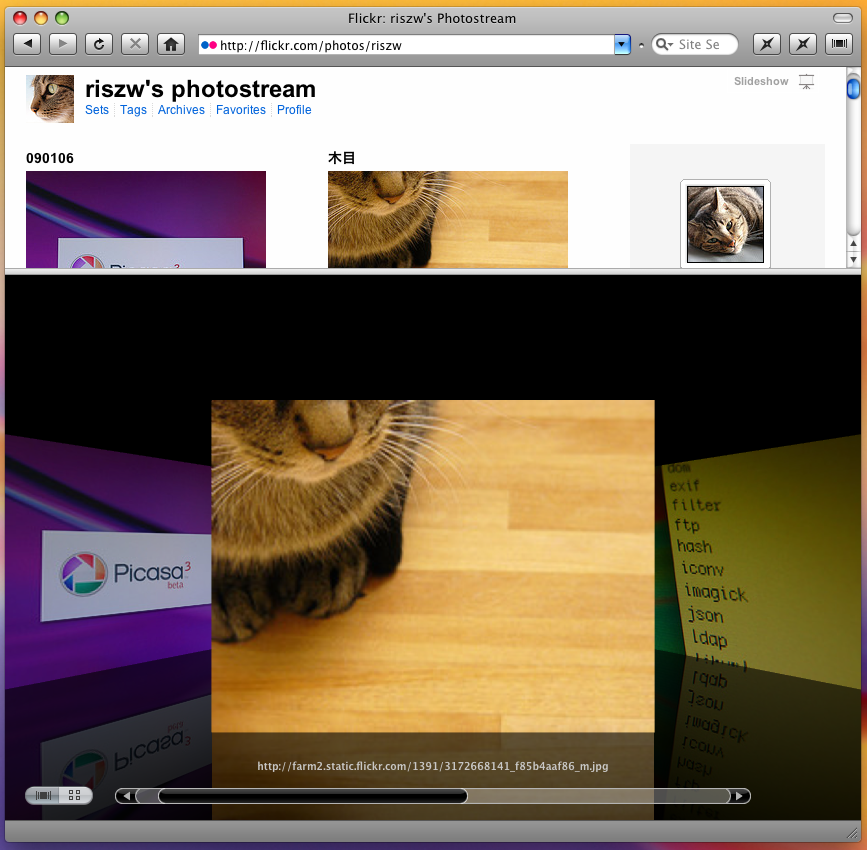
これすごくない?マウスころころで写真を閲覧できちゃいます!
ツールバーの設定
右上のボタンをクリックでツールバーを開閉できます。
検索ボックスの虫眼鏡マークをクリックすると、Web 検索かサイト内検索か選択できます。
サイト内検索にすると Google で site:URL を付けた状態で検索されます。
ブックマークバーの設定
メニューの View からブックマークバーを表示できます。
普通のブラウザでブックマークというといろいろなジャンルのものが含まれると思いますが、Fluid で作成した専用アプリでは便利なメニューとして使うかんじだと思います。
メニューの Bookmarks → Show All Bookmarks でブックマークの整理ができます。
並べ替えはブックマークバー上でドラッグ。
ちなみに区切り線を入れたいときは、Address を空欄にして Bookmark に | とか入れて使うとよいです。
ユーザスクリプト・他
グリモンに対応しているそうで、メニューのスクリプトアイコンから設定できます。
ちょっといじってみたけどグリモン自体よくわからないので使ってはいません。
メニューの View → View Source でページのソースを表示すると、やけにかっちょいい配色で表示されるのでびびります。
活用ってほどでもないけど事例
Dock に好きなアイコンを並べられるのが楽しくて作った 3 つを紹介します。
- 秘密日記ダッシュボード用
-
ほぼデフォルトで使っています。
Dock に真っ赤なモレスキンアイコンを表示したいという理由で作成。 - Landisk 設定用
-
ブックマークによく使うメニューを登録して使っています。
寝る前にパソコンも Landisk もシャットダウンしているんだけど、Landisk をシャットダウンする前にうっかり Firefox を終了してしまうことがよくあるので、ささっと起動して操作できるようにしてみました。 - Travian 用
-
これは力作。
クエスト中にもらった Plus アカウントが切れてから何時間後にレベルを上げられるかわからなくなって不便だったので、メインのゲーム画面 + Travian 資源シミュレータを表示しています。
さらにレベルを上げられる時刻になったらお知らせしてくれる機能として countdown timer のソースをローカルに保存して編集したものをメイン画面の下に表示しています。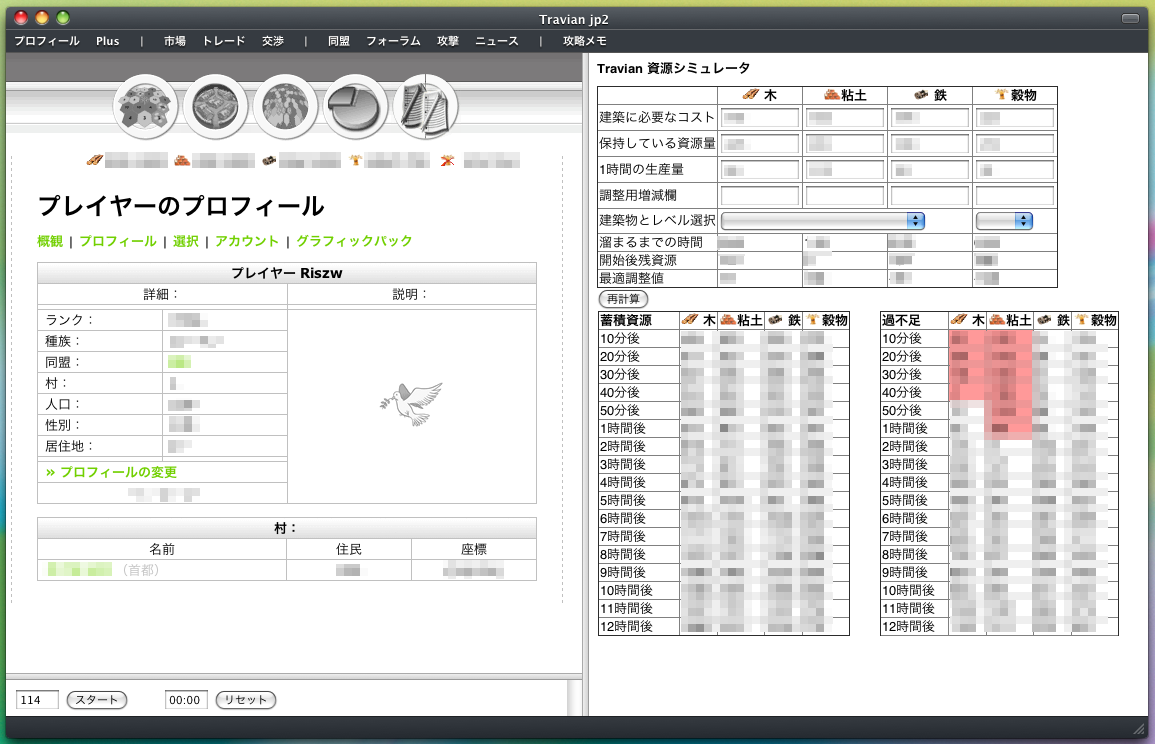
全部で 3 つのページを同時に表示していて、それぞれにユーザスタイルシートを適用して見た目も変えています。
ブックマークにはよく使う項目をメニューのように登録しています。
ちょっと困っていること
どういうタイミングで何をしたときにこうなるのかわからないのですが、環境設定の画面表示が変わってしまうことがあります。
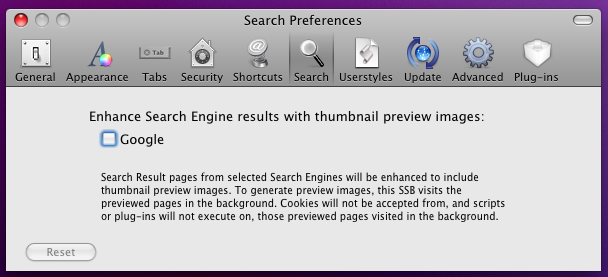
このページの上の方にある正常な環境設定と比べてみてください。
何が困るって、こうなってしまうとプラグインの設定画面がなくなってしまうんです。
そのうち原因を突き止めて対策を考えたいと思います。
設定ファイルの場所
あー長くなりすぎた。これで終わりです。
設定ファイルは /Users/ (ユーザ名) /Library/Application Support/Fluid/SSB/ (アプリケーションの名前) フォルダと、/Users/ (ユーザ名) /Library/Preferences/com.fluidapp.FluidInstance. (アプリケーションの名前) .plist で、この 2つ + /Applications/ (アプリケーションの名前) .app を削除することでアンインストールできます。
以上、便利な使い道を思いついた方は是非使ってみてくださいヽ(・ω・)ノ
「Fluid のカスタマイズが楽しすぎる」への1件のフィードバック