一台のキーボード・マウスで複数台のコンピュータを操れる Synergy、これがないと始まらないというくらい愛用しています。
現在は MacBook のキーボードと MacBook に接続したマウスで Windows 機も操作しているのですが、ここでくまった。
Mac には Windows キー (以下、田彡 キー) がないわけですよ。
一応 option キーが 田彡 キーの働きをしてくれそうな雰囲気ですがスタートメニューを開いてくれるだけで、田彡 + D でデスクトップを表示などの 田彡 キーを使ったショートカットは使えません。
もうすっかり諦めて何ヶ月も過ごしてきましたが、妥協案を考えてみました。
ショートカットのショートカットキーを使う
文字で見ると謎ですがやってみると納得。
適当なショートカットのプロパティを開いてみると、ショートカットキーという項目があります。
ここに任意のキーを設定すると、そのキーを押すことでショートカットを起動できるというもの。
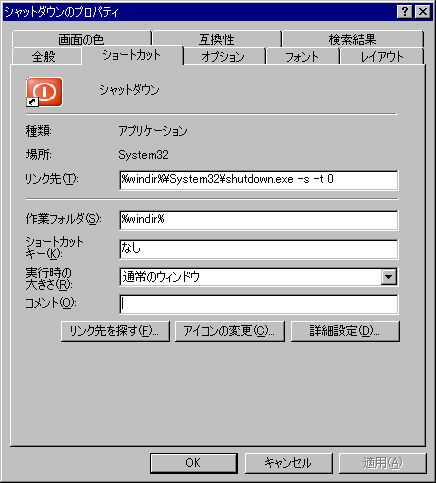
上の画像は Windows XP ダブルクリックでシャットダウン・ログオフ – p15.jp で作ったシャットダウンのショートカットのプロパティです。
デスクトップの表示をショートカットキーで起動
まず、クイック起動にあるデスクトップの表示のショートカットを作成します。タスクバーのクイック起動を表示してデスクトップの表示を右クリック、デスクトップ (ショートカットを作成) にするのが簡単かも。
次に作成したショートカットを右クリックしてプロパティを開き、ショートカットキーに任意のキーを設定します。最初は「なし」となっている部分にカーソルを置いて F1 を押すと説明が表示されます。
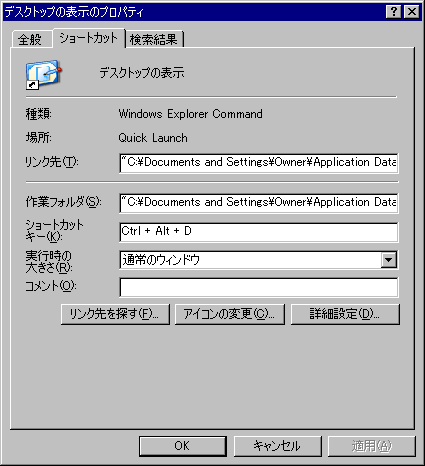
田彡 キーでのショートカットは 田彡 + D なので、Ctrl + Alt + D に設定してみました。
ファイル名を指定して実行もショートカットキーで起動
Windows でキーボードショートカットを使っていろいろ起動 – p15.jp
上記の通り、ファイル名を指定して実行をランチャーのように利用しているのですが、これも今までは option キークリックでスタートメニューを表示、R キーをクリックしてファイル名を指定して実行を起動、でした。田彡 キーだと同時押しで起動できたのでちょっとの待ち時間がイライラ。
これもデスクトップを表示みたいにショートカットキーを使えないだろうかとショートカットを作ろうとしたのですが、元のアプリケーション?が見つからん。
ひたすらググっていたらこんなのを発見しました。
「ファイル名を指定して実行」はメモ帳を起動して、下記の2行をコピー&ペーストしRun.vbsの名前でデスクトップに保存して、そのファイルをダブルクリックしてみてください。
環境によってはできないかも・・・。Set Shell = WScript.CreateObject("Shell.Application") hell.FileRun
まずこの通りに Run.vbs を作成してどこかに保存、Run.vbs のショートカットを作成してショートカットキーを Ctrl + Alt + R としました。
ワンストロークでファイル名を指定して実行が起動するなんて久しぶりに見たヽ(・ω・)ノ